Video-tapaaminen
Voit keskustella videolla, joko kahdenvälisesti tai ryhmässä. Aloittaaksesi videotapaamisen klikkaa chat-keskustelun työkalupalkin video-nappia. Kun klikkaat video-nappia, kaikki chat-keskustelussa mukana olevat asiakas- ja/tai ammattilaiskäyttäjät voivat osallistua videotapaamiseen.
Asiakaskäyttäjät liittyvät videotapaamiseen klikkaamalla vihreää saapuvan videopuhelun ikonia ja ammattilaiskäyttäjät puolestaan klikkaamalla työkalupalkin video-painiketta(jos videotapaaminen on käynnissä, on painike punainen). (Kuva 1.)

Kun olet klikannut video-nappia siirryt välivaiheeseen, jossa voit halutessasi vaihtaa video- tai äänilähdettä tai jakaa jo valmiiksi koko näyttösi, tietyn ikkunan tai välilehden.(Kuva 2.)
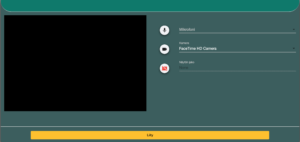
Videotapaamisen aikana voit mykistää mikrofonisi tai kamerasi videotapaamisen työkalupalkin vasemmasta ja toiseksi vasemmasta napista.(Kuva 3.)
Huom! Videotapaamisen työkalupalkin oikeanpuoleisin chat-ikoni avaa chat-keskustelun, joka on varsinaisesta chat-keskustelusta erillinen chat. Videotapaamis-chatin viestit näkyvät vain videotapaamiseen osallistuville, ei varsinaiseen chat-keskusteluun osallistuville.(Kuva 3.)
Punainen Sulje-nappi sulkee keskustelun sinulta. Videotapaaminen pysyy auki niin kauan kun siellä on ammattilaisia osallistujina.

Näytön jako
Voit jakaa näyttösi klikkaamalla punaista näyttö-nappia(kolmas vasemmalta). Klikkaamalla sitä, aukeaa Kuvan 4. näkymä, josta voit valita haluatko jakaa koko näytön (Entire screen), jonkun tietyn ikkunan (Window) tai jonkun tietyn Chromen välilehden (Chrome tab).
